Domain zkkr.de kaufen?
Wir ziehen mit dem Projekt
zkkr.de um.
Sind Sie am Kauf der Domain
zkkr.de interessiert?
domain@kv-gmbh.de · 0541-91531010
Domain zkkr.de kaufen?
Was kann ein Dokumentenscanner?
Ein Dokumentenscanner kann Papierdokumente in digitale Dateien umwandeln, die auf Computern gespeichert oder weiterverarbeitet werden können. Er kann Texte, Bilder und Grafiken scannen und in verschiedenen Dateiformaten speichern. Ein Dokumentenscanner kann auch mehrere Seiten eines Dokuments in einer einzigen Datei scannen und so das Organisieren und Archivieren von Dokumenten erleichtern. Darüber hinaus können Dokumentenscanner oft auch doppelseitige Dokumente automatisch scannen und haben Funktionen zur Verbesserung der Bildqualität, wie beispielsweise das Entfernen von Flecken oder das Geraderücken von schief gescannten Dokumenten. **
Wie funktioniert ein Dokumentenscanner?
Ein Dokumentenscanner funktioniert, indem er das Dokument mithilfe einer Lichtquelle abtastet und in digitale Daten umwandelt. Dabei werden die verschiedenen Farben und Helligkeiten des Dokuments erfasst und als Pixel aufgenommen. Diese Pixel werden dann zu einem digitalen Bild des Dokuments zusammengesetzt. Anschließend kann das digitale Bild gespeichert, gedruckt oder weiterverarbeitet werden. Moderne Dokumentenscanner verfügen oft über Funktionen wie automatische Texterkennung (OCR) oder die Möglichkeit, direkt in Cloud-Dienste zu scannen. **
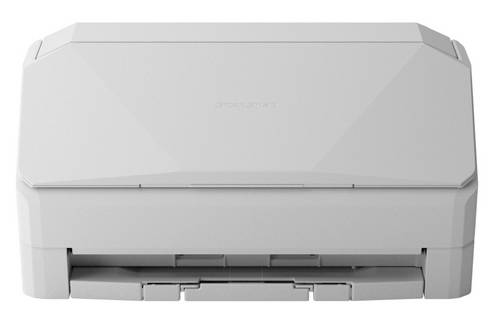
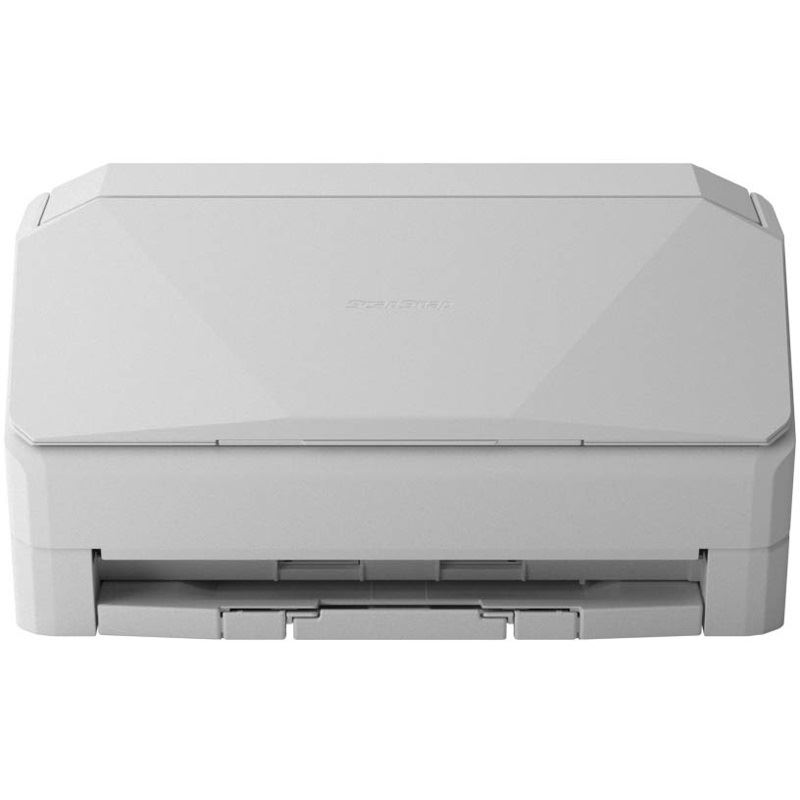
Ähnliche Suchbegriffe für Ricoh-ScanSnap-IX2500-Dokumentenscanner
Top-Angebote
Produkte zum Begriff Ricoh-ScanSnap-IX2500-Dokumentenscanner:
-
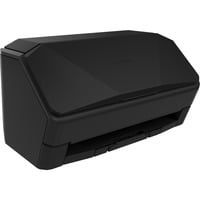
Ricoh SCANSNAP IX2500 Scanner A4 weiß (PA03860-B101)Produktbeschreibung: Ricoh ScanSnap iX2500 - Dokumentenscanner - Desktop-Gerät - USB 3.2 Gen 1x1, Wi-Fi(ax), Bluetooth 5.2, Gerätetyp: Dokumentenscanner - Desktop-Gerät, Schnittstellentyp: USB 3.2 Gen 1x1, Wi-Fi(ax), Bluetooth 5.2, Scansensor-Typ: Dual-CIS, Lichtquelle: RGB-LED, 3-farbig, Zusatzfunktionen: Scannen-an-Cloud, an E-Mail scannen, scanne zu Office 365, Max. unterstützte Dokumentgröße: 279 x 432mm, Eingabetyp: Farbe, Optische Auflösung: 600 dpi x 600 dpi, Maximale Geschwindigkeit beim Dokumentenscan: 45 Seiten/Min. (einfarbig) / 45 Seiten/Min. (Farbe), Max. Dokumentgröße: 297 mm x 432 mm, Automatisches Duplexing: Ja, Unterstützter Dokumenttyp: Normalpapier, Visitenkarte, Quittungen, Postkarte, geprägte Karte, Foto, Dokumentenzuführungstyp: Automatisch, manuell, Dokumenten-Speicherkapazität: 100 Blätter, Stromversorgung: Wechselstrom 100-240 V (50/60 Hz), Systemanforderungen: Microsoft Windows 11, Windows 10 (32/64 bits), Windows 10 (auf ARM), Apple macOS Sonoma 14.0, Apple macOS Ventura 13.0, Apple macOS Monterey 12.0, Apple macOS Big Sur 11.0, Apple macOS Catalina 10.15, Apple macOS Sequoia 15.0, Android 10 oder höher, Google Chrome OS 115 oder neuer, Apple iOS 16 oder später, Apple iPadOS 16 oder später, Farbe: Weiß, Grau, Abmessungen (Breite x Tiefe x Höhe): 29,2 cm x 16,1 cm x 15,9 cm, Gewicht: 3,5 kg, Umweltschutzstandards: ENERGY STAR-qualifiziert423,89 €*Versand: 0,00 €Sichere Weiterleitung zum Anbieter

-
Wie kann ich einen Ricoh Drucker mit WLAN verbinden?
Um einen Ricoh Drucker mit WLAN zu verbinden, müssen Sie sicherstellen, dass der Drucker über eine WLAN-Funktion verfügt. Gehen Sie dann in die Einstellungen des Druckers, um das WLAN-Netzwerk auszuwählen und das Passwort einzugeben. Stellen Sie sicher, dass der Drucker und Ihr Computer mit demselben WLAN-Netzwerk verbunden sind, um den Drucker erfolgreich zu installieren und zu verwenden. **
-
Welches Problem kann beim Ricoh Aficio SG 3100 SNW auftreten?
Ein mögliches Problem beim Ricoh Aficio SG 3100 SNW könnte ein Papierstau sein. Dies kann auftreten, wenn das Papier nicht richtig eingezogen wird oder wenn es sich im Drucker verfängt. Ein weiteres mögliches Problem könnte ein Druckfehler sein, der durch eine falsche Einstellung oder einen technischen Defekt verursacht wird. Schließlich könnte es auch zu Problemen mit der WLAN-Verbindung kommen, wenn der Drucker nicht ordnungsgemäß mit dem Netzwerk verbunden ist. **
-
Warum findet Windows 10 den Ricoh Aficio 2018d Drucker nicht?
Es gibt mehrere mögliche Gründe, warum Windows 10 den Ricoh Aficio 2018d Drucker nicht erkennt. Es könnte sein, dass der Drucker nicht korrekt installiert ist oder dass die Treiber nicht richtig konfiguriert sind. Es ist auch möglich, dass der Drucker nicht mit Windows 10 kompatibel ist und daher nicht erkannt wird. Es empfiehlt sich, die neuesten Treiber für den Drucker herunterzuladen und zu installieren und sicherzustellen, dass der Drucker ordnungsgemäß an den Computer angeschlossen ist. **
-
Warum funktioniert die Installation eines Ricoh-Druckers ohne CD nicht?
Die Installation eines Ricoh-Druckers ohne CD kann aus verschiedenen Gründen nicht funktionieren. Möglicherweise fehlen die erforderlichen Treiber und Software, die normalerweise auf der CD enthalten sind. In diesem Fall müssen sie von der Website des Herstellers heruntergeladen werden. Es ist auch möglich, dass das Betriebssystem des Computers nicht mit dem Drucker kompatibel ist, was zu Problemen bei der Installation führen kann. **

Woher bekomme ich den Druckertreiber für den Ricoh Aficio SG 3100SNW?
Sie können den Druckertreiber für den Ricoh Aficio SG 3100SNW von der offiziellen Ricoh-Website herunterladen. Gehen Sie auf die Support-Seite von Ricoh, suchen Sie nach Ihrem Druckermodell und laden Sie den entsprechenden Treiber herunter. Alternativ können Sie auch den Hersteller des Druckers kontaktieren und um Unterstützung bei der Treiberinstallation bitten. **
Erkennt mein neuer Notebook meinen Ricoh Drucker nicht als Drucker an?
Es gibt mehrere mögliche Gründe, warum dein neuer Notebook deinen Ricoh Drucker nicht als Drucker erkennt. Es könnte sein, dass der Treiber für den Drucker nicht korrekt installiert ist oder dass der Drucker nicht richtig mit dem Notebook verbunden ist. Es könnte auch sein, dass der Drucker nicht mit dem Betriebssystem deines Notebooks kompatibel ist. Du könntest versuchen, den Treiber neu zu installieren oder den Drucker mit einem anderen Kabel oder einer anderen Verbindungsmethode anzuschließen, um das Problem zu lösen. **
Top-Angebote
Produkte zum Begriff Ricoh-ScanSnap-IX2500-Dokumentenscanner:
-
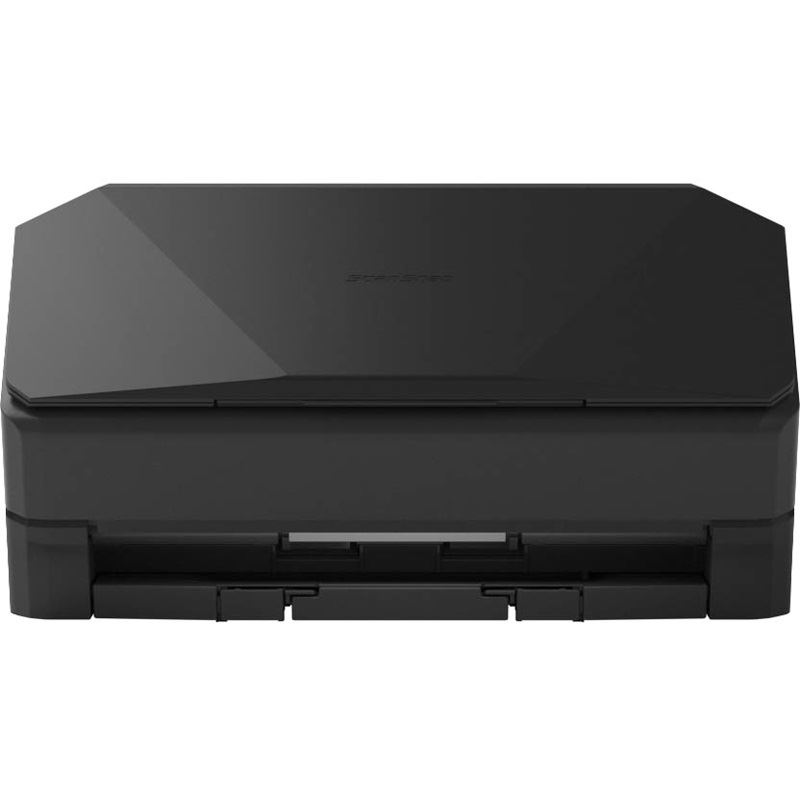
Ricoh ScanSnap IX2500 Dokumentenscanner A4 600 x 600 dpi 45 Seiten/minDer Ricoh ScanSnap iX2500 ist ein vielseitiger Desktop-Dokumentenscanner, der sowohl für den professionellen als auch für den privaten Gebrauch konzipiert ist. Mit einer optischen Auflösung von bis zu 600 DPI liefert er klare und detaillierte Scans für verschiedene Dokumenttypen, darunter Normalpapier, Visitenkarten, Fotos und Belege. Der iX2500 verfügt über einen 5-Zoll-Touchscreen-LCD-Bildschirm, der die Navigation durch Funktionen wie das Scannen in die Cloud, per E-Mail oder Office 365 vereinfacht. Die automatische Farberkennung und Duplexfunktion mit einer Geschwindigkeit von bis zu 45 Seiten pro Minute optimieren den Workflow und steigern die Produktivität. Dank des automatischen Dokumenteneinzugs (ADF) für bis zu 100 Blatt kann er verschiedene Dokumentengrößen verarbeiten. Zusätzliche Funktionen wie die Erkennung leerer Seiten, die Reduzierung von Durchscheinen und die Bilddrehung gewährleisten Qualität und Genauigkeit. Konnektivitätsoptionen wie USB 3.2 Gen 1x1, Wi-Fi (ax) und Bluetooth 5.2 ermöglichen eine flexible Integration mit anderen Geräten. ENERGY STAR-zertifiziert und entspricht den RoHS-Standards, wodurch ein geringer Stromverbrauch gewährleistet ist. Er arbeitet effizient mit einer Leistungsaufnahme von 17 Watt im Betrieb und 0,2 Watt im Standby-Modus. Er eignet sich für verschiedene Büroumgebungen und kann in einem Temperaturbereich von 5 °C bis 35 °C und einer Luftfeuchtigkeit von 20 % bis 80 % eingesetzt werden.465,00 €*Versand: 0,00 €Sichere Weiterleitung zum Anbieter
-
Ricoh SCANSNAP IX2500 Scanner A4 weiß (PA03860-B101)Produktbeschreibung: Ricoh ScanSnap iX2500 - Dokumentenscanner - Desktop-Gerät - USB 3.2 Gen 1x1, Wi-Fi(ax), Bluetooth 5.2, Gerätetyp: Dokumentenscanner - Desktop-Gerät, Schnittstellentyp: USB 3.2 Gen 1x1, Wi-Fi(ax), Bluetooth 5.2, Scansensor-Typ: Dual-CIS, Lichtquelle: RGB-LED, 3-farbig, Zusatzfunktionen: Scannen-an-Cloud, an E-Mail scannen, scanne zu Office 365, Max. unterstützte Dokumentgröße: 279 x 432mm, Eingabetyp: Farbe, Optische Auflösung: 600 dpi x 600 dpi, Maximale Geschwindigkeit beim Dokumentenscan: 45 Seiten/Min. (einfarbig) / 45 Seiten/Min. (Farbe), Max. Dokumentgröße: 297 mm x 432 mm, Automatisches Duplexing: Ja, Unterstützter Dokumenttyp: Normalpapier, Visitenkarte, Quittungen, Postkarte, geprägte Karte, Foto, Dokumentenzuführungstyp: Automatisch, manuell, Dokumenten-Speicherkapazität: 100 Blätter, Stromversorgung: Wechselstrom 100-240 V (50/60 Hz), Systemanforderungen: Microsoft Windows 11, Windows 10 (32/64 bits), Windows 10 (auf ARM), Apple macOS Sonoma 14.0, Apple macOS Ventura 13.0, Apple macOS Monterey 12.0, Apple macOS Big Sur 11.0, Apple macOS Catalina 10.15, Apple macOS Sequoia 15.0, Android 10 oder höher, Google Chrome OS 115 oder neuer, Apple iOS 16 oder später, Apple iPadOS 16 oder später, Farbe: Weiß, Grau, Abmessungen (Breite x Tiefe x Höhe): 29,2 cm x 16,1 cm x 15,9 cm, Gewicht: 3,5 kg, Umweltschutzstandards: ENERGY STAR-qualifiziert423,89 €*Versand: 0,00 €Sichere Weiterleitung zum Anbieter
-
Was kann ein Dokumentenscanner?
Ein Dokumentenscanner kann Papierdokumente in digitale Dateien umwandeln, die auf Computern gespeichert oder weiterverarbeitet werden können. Er kann Texte, Bilder und Grafiken scannen und in verschiedenen Dateiformaten speichern. Ein Dokumentenscanner kann auch mehrere Seiten eines Dokuments in einer einzigen Datei scannen und so das Organisieren und Archivieren von Dokumenten erleichtern. Darüber hinaus können Dokumentenscanner oft auch doppelseitige Dokumente automatisch scannen und haben Funktionen zur Verbesserung der Bildqualität, wie beispielsweise das Entfernen von Flecken oder das Geraderücken von schief gescannten Dokumenten. **
-
Wie funktioniert ein Dokumentenscanner?
Ein Dokumentenscanner funktioniert, indem er das Dokument mithilfe einer Lichtquelle abtastet und in digitale Daten umwandelt. Dabei werden die verschiedenen Farben und Helligkeiten des Dokuments erfasst und als Pixel aufgenommen. Diese Pixel werden dann zu einem digitalen Bild des Dokuments zusammengesetzt. Anschließend kann das digitale Bild gespeichert, gedruckt oder weiterverarbeitet werden. Moderne Dokumentenscanner verfügen oft über Funktionen wie automatische Texterkennung (OCR) oder die Möglichkeit, direkt in Cloud-Dienste zu scannen. **
-
Wie kann ich einen Ricoh Drucker mit WLAN verbinden?
Um einen Ricoh Drucker mit WLAN zu verbinden, müssen Sie sicherstellen, dass der Drucker über eine WLAN-Funktion verfügt. Gehen Sie dann in die Einstellungen des Druckers, um das WLAN-Netzwerk auszuwählen und das Passwort einzugeben. Stellen Sie sicher, dass der Drucker und Ihr Computer mit demselben WLAN-Netzwerk verbunden sind, um den Drucker erfolgreich zu installieren und zu verwenden. **
-
Welches Problem kann beim Ricoh Aficio SG 3100 SNW auftreten?
Ein mögliches Problem beim Ricoh Aficio SG 3100 SNW könnte ein Papierstau sein. Dies kann auftreten, wenn das Papier nicht richtig eingezogen wird oder wenn es sich im Drucker verfängt. Ein weiteres mögliches Problem könnte ein Druckfehler sein, der durch eine falsche Einstellung oder einen technischen Defekt verursacht wird. Schließlich könnte es auch zu Problemen mit der WLAN-Verbindung kommen, wenn der Drucker nicht ordnungsgemäß mit dem Netzwerk verbunden ist. **
Ähnliche Suchbegriffe für Ricoh-ScanSnap-IX2500-Dokumentenscanner
-
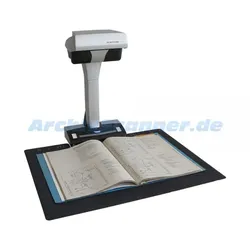
Ricoh ScanSnap SV600Der Ricoh ScanSnap SV600 Overhead Scanner scannt einfach alles, von mehreren einseitigen Dokumenten bis hin zu dicken Büchern, Zeitschriften, Quittungen, Anleitungen, Fotos aber auch Gegenstände (siehe VI Technologie) und vielem mehr. Dank der intelligenten Software und der kurzen Anlaufzeit erfolgt das Scannen umgehend nach nur einem Knopfdruck. Innovative Funktionen wie das unterbrechungsfreie Scannen mit Seitenwechselerkennung, Mehrfach-Zuschnitt und die fortschrittliche 3D Versatile Imaging Technologie (VI) macht die Dokumentenerfassung und das Teilen von Informationen so schnell und einfach wie nie zuvor – im Büro, in der Schule oder in medizinischen Einrichtungen.3D Versatile Imaging Technologie (VI)Der mit VI-Technologie ausgestattete Ricoh SV600 verfügt über eine Linse mit großer Tiefenschärfe, einen CCD-Linearbildsensor und eine LED-Leuchte mt hoher Richtwirkung, die zusammen jegliche Ungleichmäßigkeiten in der Bildqualität minimieren und ein glattes Bild erzeugen. Scannen per KnopfdruckEine Reihe beeindruckender Funktionen sorgen für unterbrechungsfreies Scannen mehrseitiger Dokumente. SeitenwechselerkennungErkennt automatisch, wann ein Seitenwechsel stattgefunden hat. Zeitgesteuerter BetriebSie können die Zeit einstellen, wann ein Scan beginnen soll, nachdem Sie die “Scan”-Taste gedrückt haben. Bei fortlaufendem Scannen können Sie das Zeitintervall einstellen,bevor der nächste Scanvorgang beginntAutomatische Bildkorrektur Somit erhalten Sie sofort ein verbessertes LeseerlebnisDie „Book Image Correction“korrigiert automatische vorhandene Verzerrungen,die durch die Wölbung der Seiten eines aufgeschlagenen Buches oder einer Zeitschrift entstehen. Lassen Sie die gescannten Bilder automatisch optimieren oder führen Sie im Vorschau-Dialog eine manuelle Feinabstimmung durchAutomatischer Zuschnitt von mehreren Dokumenten Die „Mehrfachdokumenterkennung” von bis zu 10 Dokumenten ermöglich es per Knopfdruck mehrere Dokumente unterschiedlicher Größe in einem Scanvorgang sofort zu erfassen. Sie legen einfach mehrere Quittungen, Visitenkarten, Dokumente und Fotos in den Scanbereich. Der Ricoh ScanSnap SV600 erfasst alle Dokumente auf einmal und schneidet sie automatisch passend zu. Sie erhalten sofort ein optimales mehrseitiges Dokument in hoher Qualität. *Bitte beachten Sie unsere Hinweise zur Herstellergarantie: Alle Informationen zu den Garantiebedingungen finden Sie unter diesem Link. Die angegebene Herstellergarantie gilt mindestens deutschlandweit. Die Kontaktdaten für den entsprechenden Garantieanspruch finden Sie in der ebenfalls gelisteten Herstellerübersicht. Die gesetzlichen Gewährleistungsrechte werden durch eine zusätzliche Herstellergarantie nicht eingeschränkt. Technische Daten A3 Overhead-Buchscanner Farb CCD x 1 Verkleinerte Linsenoptik Weiße LED Objektivbeleuchtung x 2 Scangeschwindigkeit pro Seite bzw. Farbe 3 Sekunden bei 400 dpi Schwarzweissmodus 3 Sekunden bei 200 dpi Farbmodus maximale Auflösung 600 dpi Scannt 1 Dokument in 3 Sekunden (Schwarzweiss, 400dpi, A3) Anschluss USB 2.0 (USB 1.1 Typ B) Abmessungen (B x T x H) 210 x 156 x 383 mm 12 Monate Garantie* Bei den ScanSnap Modellen sind keine Twain oder ISIS Treiber enthaltenBildoptimierungs-Funktionen des Scanners Seitenwechselerkennung und zeitgesteuerter betrieb Schräglagenkorrektur mit Hilfe von Textzeilen Automatische Erkennung der Papiergröße Automatische Seitenausrichtung Automatische Farberkennung Book Image Correction Erkennung der einzelnen Dokumente eines Scan-Vorgangs Mitgelieferte Software ScanSnap Manager ScanSnap Organizer CardMinder ABBYY FineReader for ScanSnap™ Evernote Scan to Microsoft® SharePoint® Bei den ScanSnap Modellen sind keine TWAIN- oder ISIS-Treiber enthalten!Lieferumfang Ricoh SV600 ScanSnap Scanner schwarze Scan-Unterlage A3 Software als Download Netzteil USB-Anschlusskabel Unterstützte Betriebssysteme Windows 11 Windows 10 Mac OS X v10.7* - 11.xx**Treiberdownload über Ricoh Webseite notwendig678,99 €*Versand: 5,80 €Sichere Weiterleitung zum Anbieter
-
Tragner, Eva: Kräuter KosmetikKräuter Kosmetik , Schönheit aus dem eigenen Kräutergarten ¿ Über 200 einfache und praktische Naturkosmetikrezepte ¿ Leicht erhältliche Zutaten, oft sogar aus dem eigenen Garten ¿ Vom Haarshampoo bis zum Fußspray Der Untertitel ist Programm: In über 200 Rezepten werden im Handumdrehen natürliche Pflege- und Kosmetikprodukte von Kopf bis Fuß mit der Kraft heimischer Kräuter für den persönlichen täglichen Bedarf selbst hergestellt: Haarshampoos, Spülungen, Pflege für das Gesicht und den Bart, Augencreme und dekorative Kosmetik, Zahnputzpulver, Deosprays, Dusch- und Badezusätze, Bodylotions, Salben, Cremen, Fluids bis hin zu Fußbädern, -sprays und vieles mehr. Viele Zusatzinformationen über die verwendeten Rohstoffe und die spezielle Wirkung der jeweils enthaltenen Kräuter (z. B. straffend, zellerneuernd), die richtige Anwendung des Produkts sowie Tipps und Tricks runden jedes Rezept ab. Die Hauptzutaten, die Kräuter, stammen aus unserem "persönlichen Kosmetiksalon": dem Garten und der Wiese. Alle weiteren Zutaten sind einfach im Supermarkt, in der Drogerie oder der Apotheke erhältlich. Den Abschluss des Buches bildet die Antwort auf die Frage, welche Kräuter für welchen Hauttyp geeignet sind - mit besonderem Blick auf die Sekundären Pflanzenwirkstoffe. , Kabel & Drähte > Autoelektrik , Erscheinungsjahr: 20220419, Produktform: Leinen, Autoren: Tragner, Eva, Seitenzahl/Blattzahl: 264, Abbildungen: Durchgehend farbig bebildert, Keyword: Haarpflege selber machen; Naturkosmetik; Trockenshampoo selbst herstellen; natürliche Gesichtspflege; natürliche Kosmetikprodukte; natürliches Haarshampoo; natürliche Pflegeprodukte; natürlicher Sonnenschutz; Kosmetik aus Kräutern; natürliche Kosmetik; Gesichtsmaske selbst herstellen; Kosmetik selber machen; Naturkosmetik selbst machen; Natürliche Pflege; natürliche Haarpflege; Natürliche Hautpflege; Naturkosmetikrezepte; Haarpflege selbst machen; Gesichtspflege seber machen; Naturkosmetik selber machen; Haarshampoo selbst herstellen; Shampoo selbst herstellen; Naturparfüm, Fachschema: Kosmetik / Schön~Schönheit (Kosmetik) - Schönheitspflege, Thema: Entdecken, Warengruppe: TB/Schönheit/Kosmetik, Fachkategorie: Kosmetik, Haare und Beauty, Thema: Orientieren, Text Sprache: ger, UNSPSC: 49019900, Warenverzeichnis für die Außenhandelsstatistik: 49019900, Verlag: Stocker Leopold Verlag, Verlag: Stocker Leopold Verlag, Verlag: Leopold Stocker Verlag GmbH, Länge: 253, Breite: 188, Höhe: 23, Gewicht: 992, Produktform: Gebunden, Genre: Sachbuch/Ratgeber, Genre: Sachbuch/Ratgeber, Herkunftsland: ÖSTERREICH (AT), Katalog: deutschsprachige Titel, Katalog: Gesamtkatalog, Katalog: Lagerartikel, Book on Demand, ausgew. Medienartikel, Relevanz: 0002, Tendenz: -1, Unterkatalog: AK, Unterkatalog: Bücher, Unterkatalog: Lagerartikel, Unterkatalog: Taschenbuch, WolkenId: 275850030,00 €*Versand: 0,00 €Sichere Weiterleitung zum Anbieter
-
Warum findet Windows 10 den Ricoh Aficio 2018d Drucker nicht?
Es gibt mehrere mögliche Gründe, warum Windows 10 den Ricoh Aficio 2018d Drucker nicht erkennt. Es könnte sein, dass der Drucker nicht korrekt installiert ist oder dass die Treiber nicht richtig konfiguriert sind. Es ist auch möglich, dass der Drucker nicht mit Windows 10 kompatibel ist und daher nicht erkannt wird. Es empfiehlt sich, die neuesten Treiber für den Drucker herunterzuladen und zu installieren und sicherzustellen, dass der Drucker ordnungsgemäß an den Computer angeschlossen ist. **
-
Warum funktioniert die Installation eines Ricoh-Druckers ohne CD nicht?
Die Installation eines Ricoh-Druckers ohne CD kann aus verschiedenen Gründen nicht funktionieren. Möglicherweise fehlen die erforderlichen Treiber und Software, die normalerweise auf der CD enthalten sind. In diesem Fall müssen sie von der Website des Herstellers heruntergeladen werden. Es ist auch möglich, dass das Betriebssystem des Computers nicht mit dem Drucker kompatibel ist, was zu Problemen bei der Installation führen kann. **
-
Woher bekomme ich den Druckertreiber für den Ricoh Aficio SG 3100SNW?
Sie können den Druckertreiber für den Ricoh Aficio SG 3100SNW von der offiziellen Ricoh-Website herunterladen. Gehen Sie auf die Support-Seite von Ricoh, suchen Sie nach Ihrem Druckermodell und laden Sie den entsprechenden Treiber herunter. Alternativ können Sie auch den Hersteller des Druckers kontaktieren und um Unterstützung bei der Treiberinstallation bitten. **
-
Erkennt mein neuer Notebook meinen Ricoh Drucker nicht als Drucker an?
Es gibt mehrere mögliche Gründe, warum dein neuer Notebook deinen Ricoh Drucker nicht als Drucker erkennt. Es könnte sein, dass der Treiber für den Drucker nicht korrekt installiert ist oder dass der Drucker nicht richtig mit dem Notebook verbunden ist. Es könnte auch sein, dass der Drucker nicht mit dem Betriebssystem deines Notebooks kompatibel ist. Du könntest versuchen, den Treiber neu zu installieren oder den Drucker mit einem anderen Kabel oder einer anderen Verbindungsmethode anzuschließen, um das Problem zu lösen. **
* Alle Preise verstehen sich inklusive der gesetzlichen Mehrwertsteuer und ggf. zuzüglich Versandkosten. Die Angebotsinformationen basieren auf den Angaben des jeweiligen Shops und werden über automatisierte Prozesse aktualisiert. Eine Aktualisierung in Echtzeit findet nicht statt, so dass es im Einzelfall zu Abweichungen kommen kann. ** Hinweis: Teile dieses Inhalts wurden von KI erstellt.